
Anaplanに足りなかった サイドパネル。
モデルについてのちょっとした疑問のために、ブループリントやタブ、エクスポートを行き来するのはもう終わりです。モデルの横にパネルを開けば、ワンクリックで答えが見つかります。
- IDを調べる · API用のアクション、インポート、エクスポート、プロセスのID
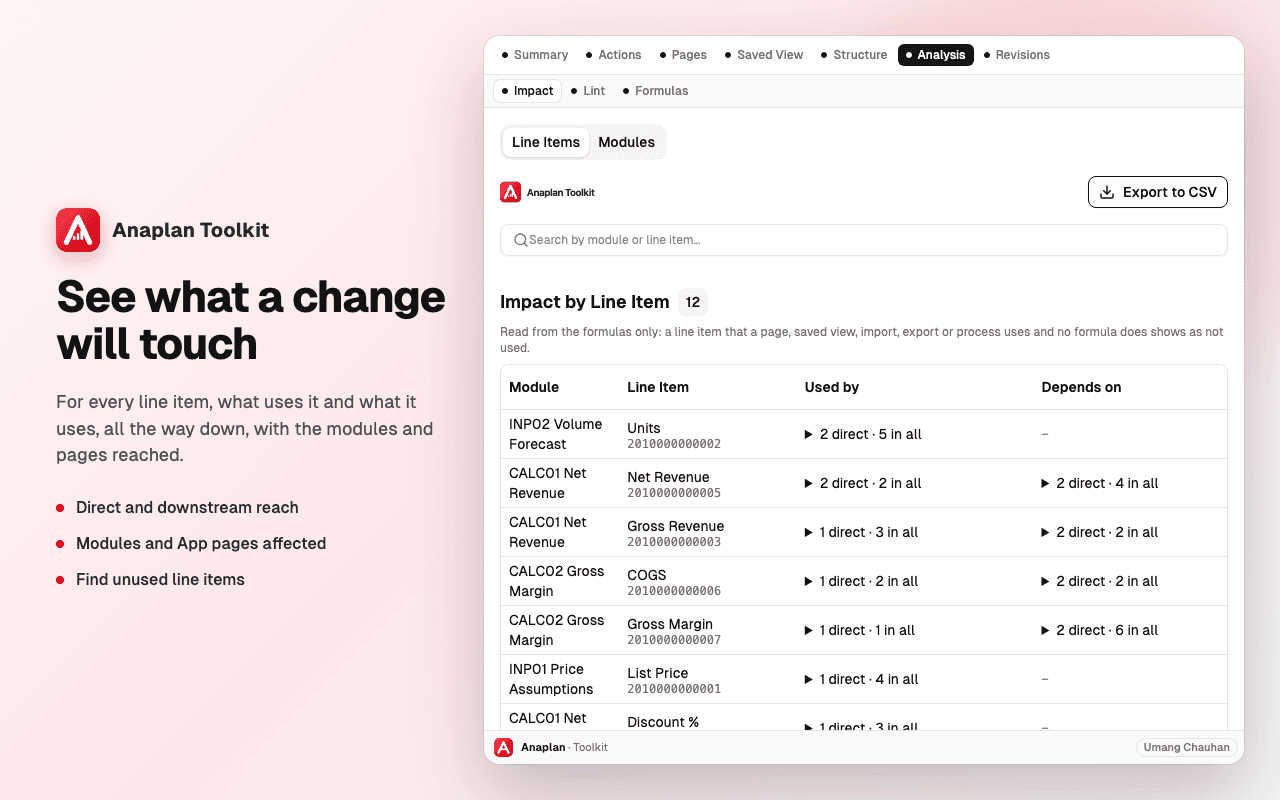
- 影響をたどる · ラインアイテムの利用先と依存先
- チェックと文書化 · PlanualチェックとMarkdownでのモデル出力
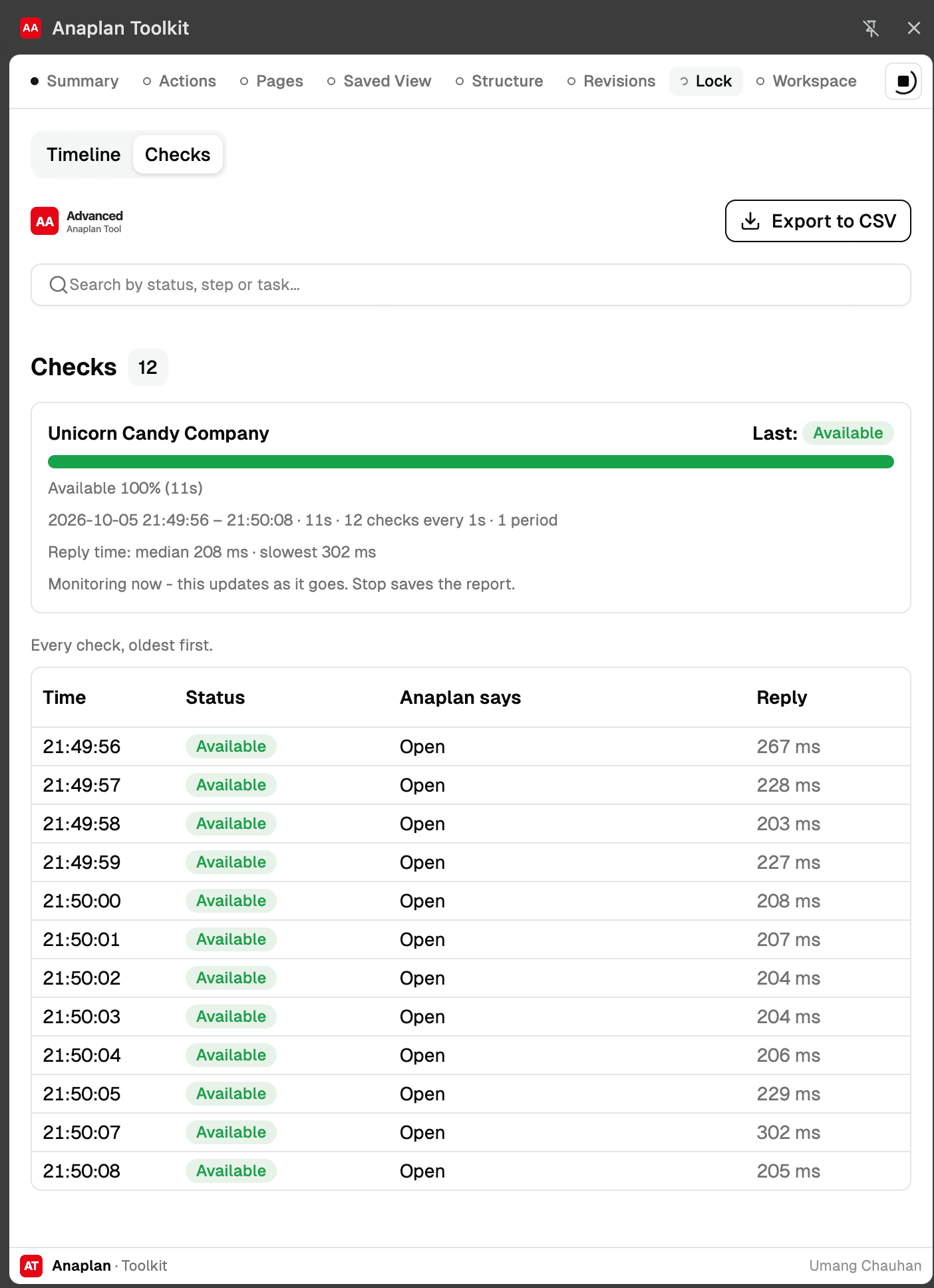
- ロックを監視 · モデルがビジーか、ロック中か、空いているか


無料 · レポートは読み取り専用 · データはブラウザーの外に出ません · Anaplan, Inc. とは無関係の独立したツール
2.12 の新機能
現場で実際に出てくる疑問に答える
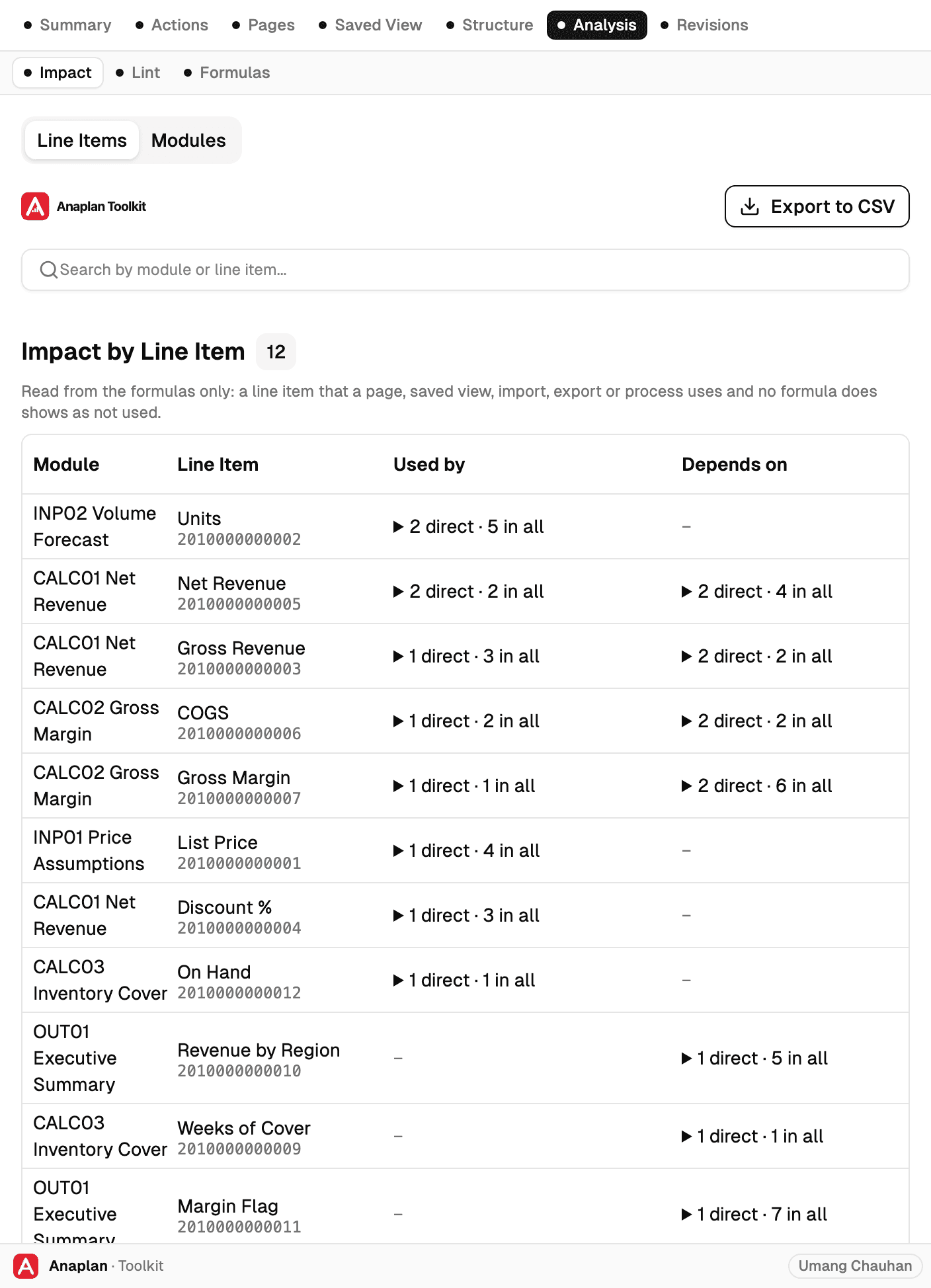
影響分析(Impact)
ラインアイテムごとに、それを使っている数式と、それが使っている数式を、直接の参照から末端までたどって表示します。到達するモジュールとアプリのページも分かります。Modulesタブでは、どのモジュールがどのモジュールにデータを渡しているかを確認できます。
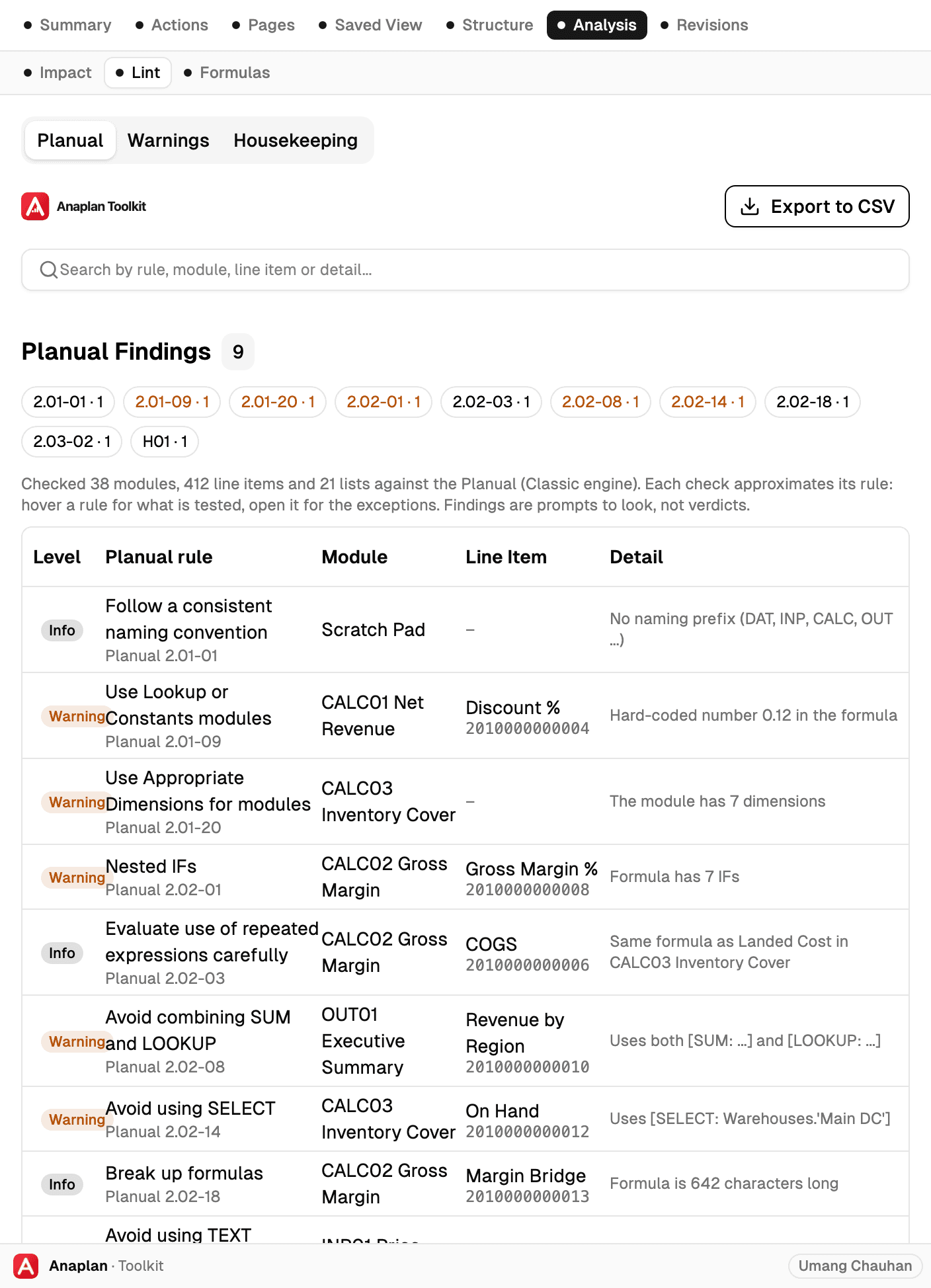
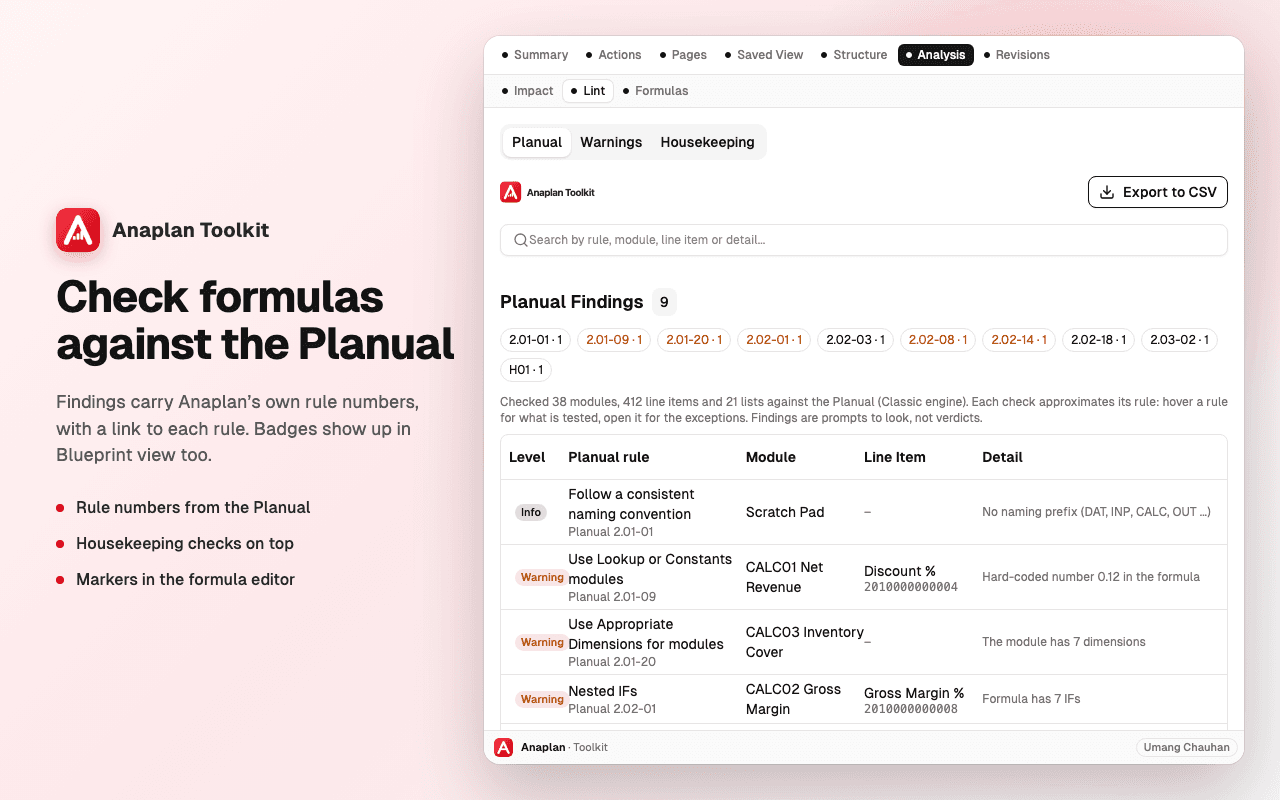
Planualチェック(Lint)
モデルをAnaplanのPlanualに照らしてチェックします。指摘にはそれぞれルール番号が付き、該当するPlanualのページへリンクします。未使用のラインアイテムとリストを挙げるHousekeepingタブもあります。
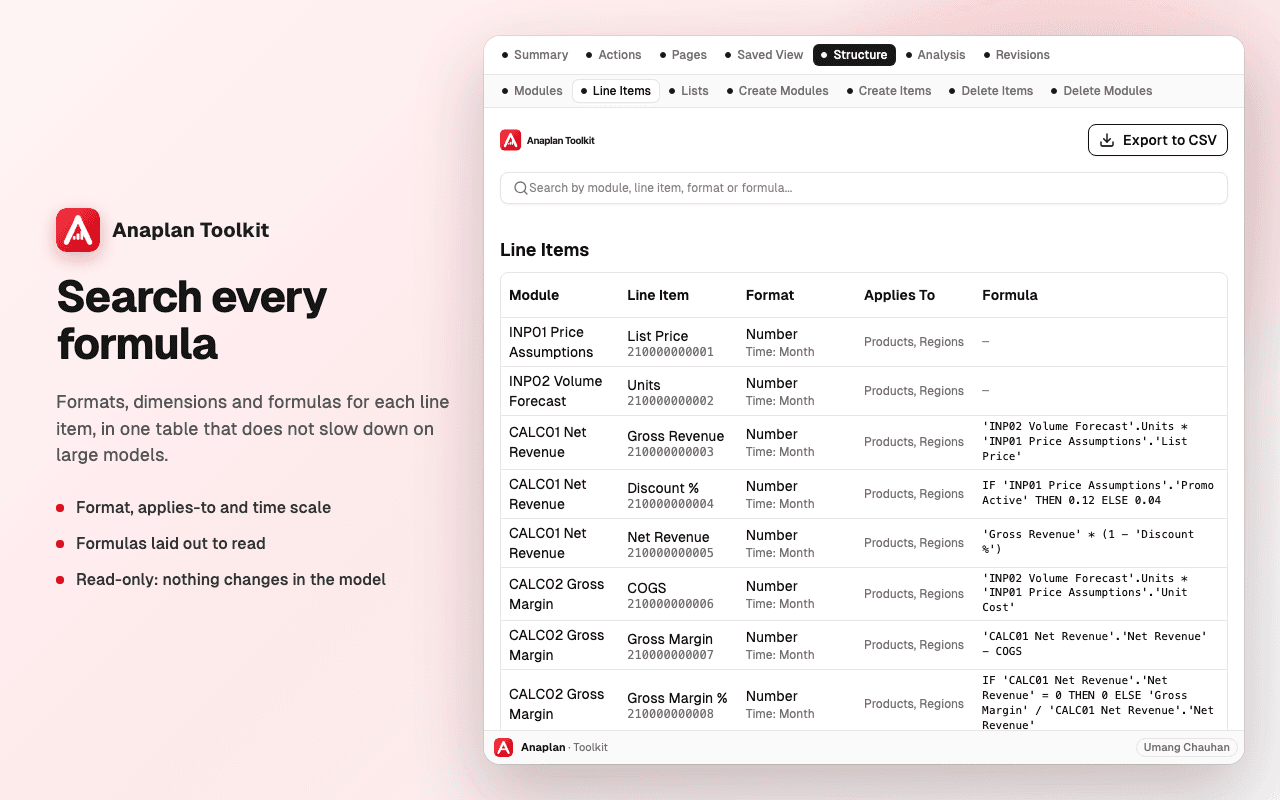
全数式を検索
単語、"完全一致のフレーズ"、/正規表現/ で、モデル内のすべての数式からラインアイテムを探せます。
作業中の画面にPlanualを表示
数式エディターでは、ルールに反している箇所にルール番号付きの下線が引かれ、ブループリントビューでは各ラインアイテムの後ろにバッジが付きます。ルール単位で非表示にでき、Settingsでそれぞれオフにもできます。
モデルのドキュメント化
Summaryから、モデルのリスト、モジュール、ラインアイテム、数式をMarkdownファイルとして書き出せます。AIアシスタントに貼り付けるためのコンパクト版のコピーも可能です。どこにも送信されません。
CSVからアクションを実行
プロセス、インポート、エクスポートなどのアクションを順番に実行します。開いているモデルだけでなく、ほかのモデルも開かずに実行できます。すべての行を事前に検証し、件数を入力するまで何も始まりません。各アクションの結果はAnaplanが返した内容のまま表示されます。
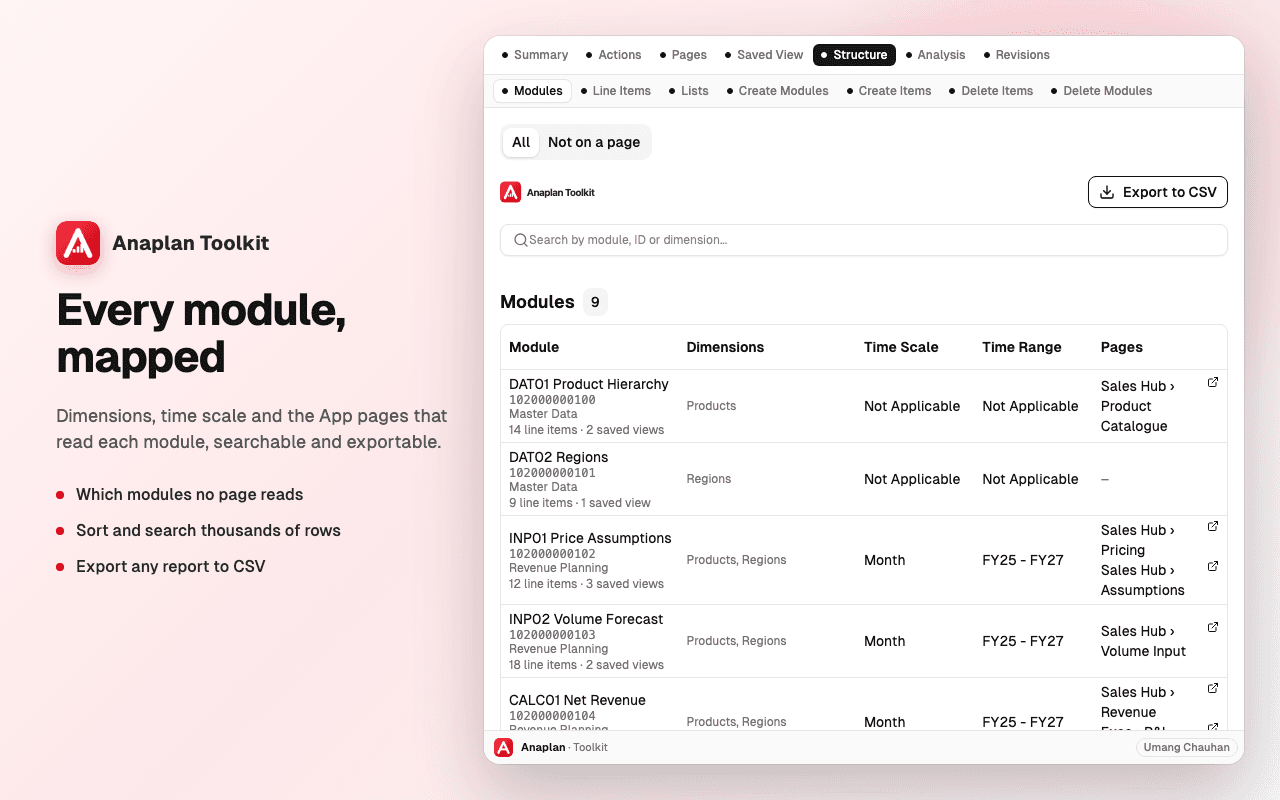
モジュールとラインアイテムの作成
適用対象のリストを指定したモジュールや、数式とフォーマットを指定したラインアイテムをCSVから作成できます。既存のモジュールへのラインアイテム追加にも対応します。実行前にモデルと照合します。
新しいデザイン
新しいロゴと、見やすくなったサイドパネル。タブが整理され、Summaryは開いているモデルをすぐに表示します。
Used by / Depends on
数式エディターでラインアイテムにカーソルを合わせると、それを使っているものと依存先が表示されます。モジュールに合わせると、データの渡し先と受け取り元のモジュールが分かります。
レポート
Anaplanが1画面では見せてくれない答え
レポートは、アクティブなタブで開いているモデルから必要なときに取得されます。モデルごとにキャッシュされ、検索とCSVエクスポートに対応します。レポート名は拡張機能の画面に合わせて英語で記載しています。
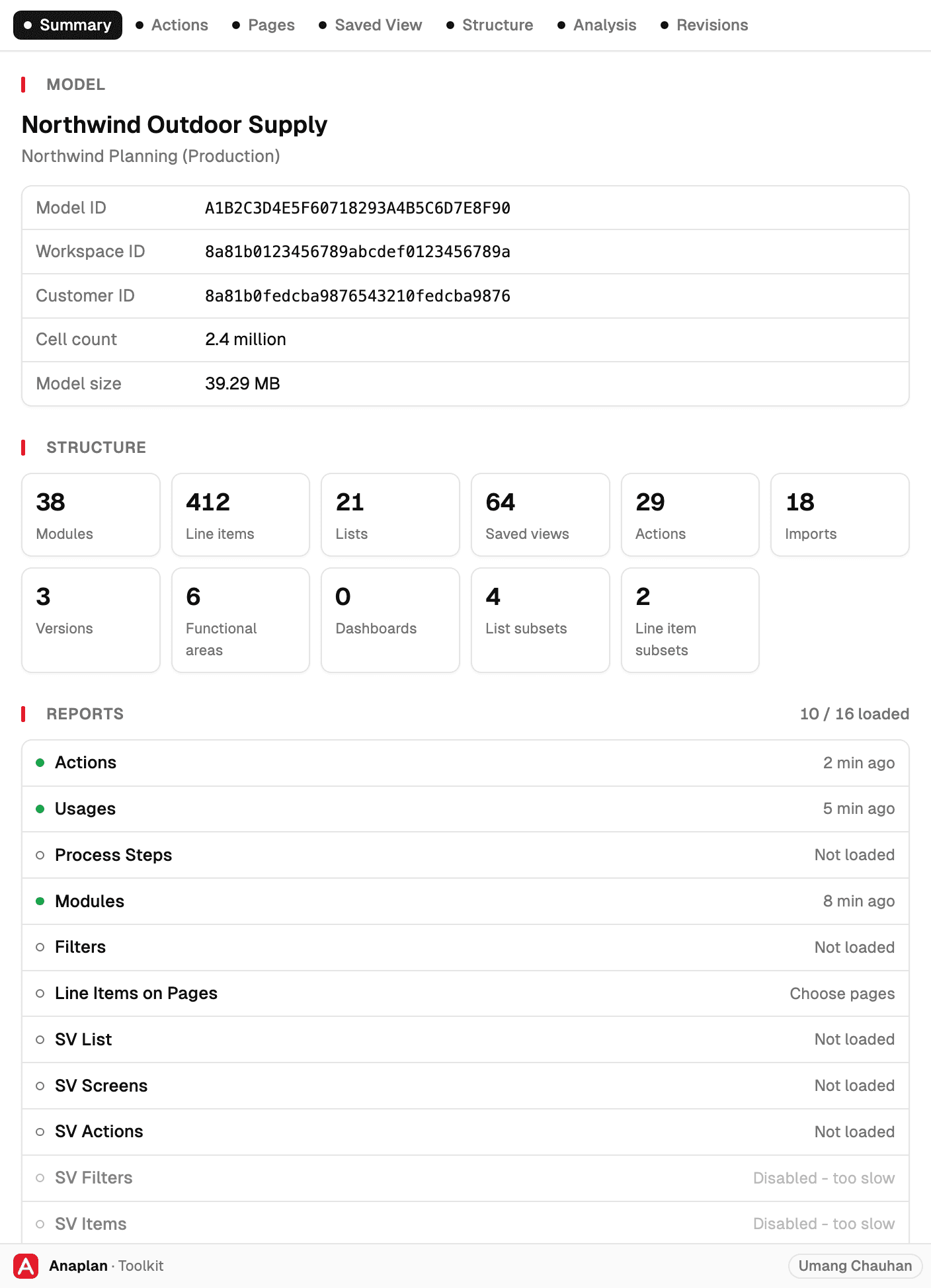
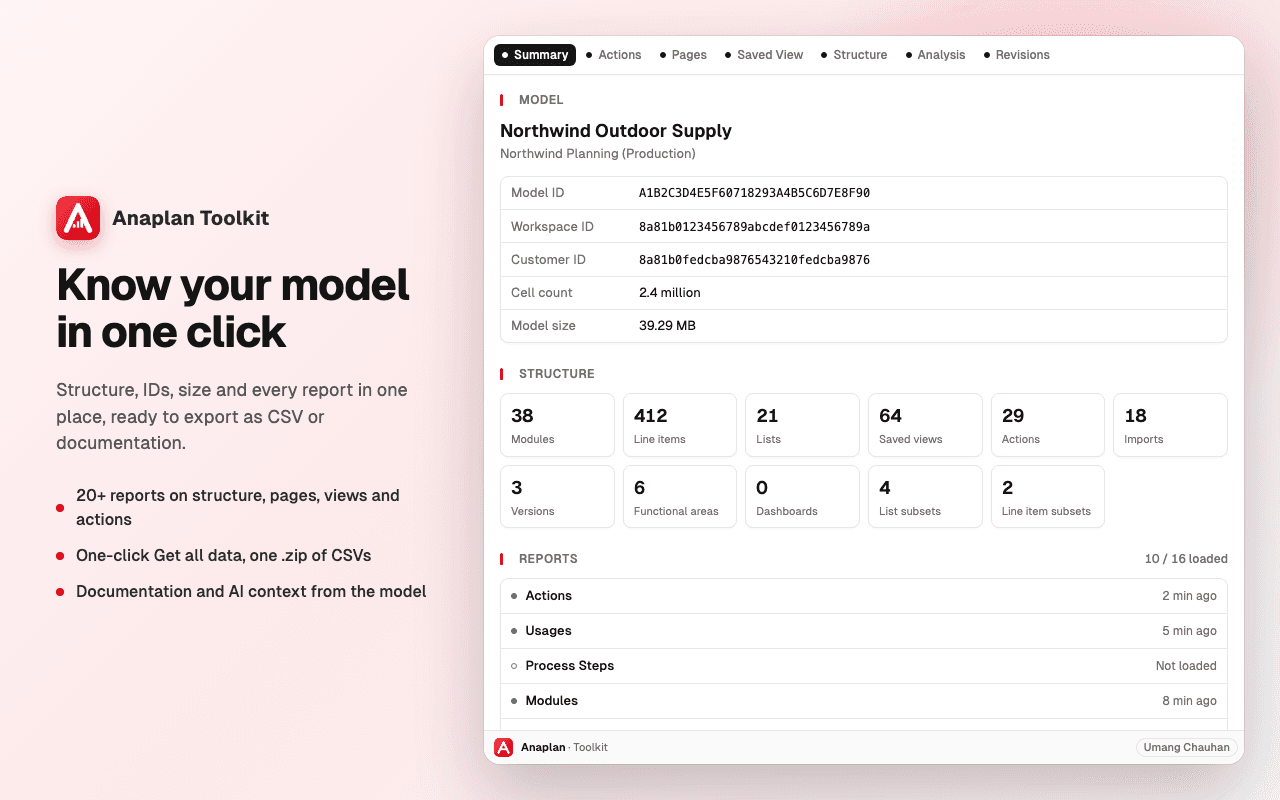
Model Summary
モデル名、ID、サイズ、構造の件数と、読み込み済みのレポート。Get all dataで全データを取得し、全レポートをCSVにして1つの.zipでダウンロードしたり、モデルのドキュメントをMarkdownで書き出したりできます。
- すべての列をあいまい検索
- 列見出しのクリックで並べ替え
- 並べ替えた順のままワンクリックでCSV出力
- モデルごとにキャッシュ。切り替えも自由
- 大きなモデルの読み込み中は進捗を表示
- 数千行の表でも軽快に動作
パネルの中身
いつもモデルのすぐ横に
パネルは今開いているモデルに追従します。タブやモデルを切り替えるとパネルも切り替わり、結果はモデルごとに別々に保持されます。
数式エディター
コードのように数式をたどる
タブを探し回らずに、依存関係をたどれます。読み取るのはAnaplanのページ内にあるモデルデータだけで、サーバーへの通信も変更も行いません。
- 参照先へジャンプ
Cmd/Ctrl+クリックでモジュール、ラインアイテム、リスト、サブセットを開きます。Shiftを加えると新しいタブで開きます。
- 読みやすいホバーカード
フォーマット、適用対象、タイムスケールと、THEN/ELSEで改行した数式。利用先と依存先も表示します。
- 関数のヘルプ
ITEM(、[LOOKUP: …]、IF などにカーソルを合わせると、カテゴリ、説明、ヘルプへのリンクが表示されます。
- ミスを早めに発見
括弧の不一致、閉じられていない引用符、存在しない Module.'x' にマーカーを表示します。
Lock Monitor
モデルが空くタイミングを知る
大きなインポートやデプロイの前に、ほかの処理が動いていないかを確認できます。1秒ごとから1分ごとまでの指定した間隔で、最長12時間、Anaplanにモデルの状態を問い合わせ、すべての応答を記録します。
使い方
3ステップ、設定不要
- 01
モデルを開く
いつもどおりAnaplanにサインインして、モデルを開きます。Toolkitは今のセッションをそのまま使うので、追加のログインは不要です。
- 02
サイドパネルを開く
ツールバーのアイコンをクリックします。モデルの横にパネルが開き、Model Summaryから始まります。
- 03
データを取得する
レポートを選んで Get data を押します。Summaryの Get all data でまとめて取得することもできます。結果はモデルごとにキャッシュされ、検索、並べ替え、ワンクリックのCSVエクスポートに対応します。
キーボードショートカット
Anaplanのモデリング画面で使えます。macOSでは ⌘⌥、WindowsとLinuxでは Ctrl+Alt です。
| ショートカット | Anaplanの画面 | 開くレポート |
|---|---|---|
| ⌘⌥I | Actions タブ | Actions & File IDs |
| ⌘⌥O | Actions タブ | Action Usages |
| ⌘⌥I | Modules タブ | Linked Pages |
| ⌘⌥O | Modules タブ | Filters & Conditional Formatting |
プライバシー
モデルのデータは、あなたの手元に
通信先はAnaplanだけ
すべての通信は、すでにサインインしているセッションを使ってAnaplanに送られます。ほかのサーバーに接続することはなく、パスワードやトークンを求めることもありません。
アクセス解析・テレメトリーなし
トラッキング、クラッシュレポート、広告SDKは含まれません。Firefoxの掲載情報でも「データ収集:なし」と申告しています。
レポートは読み取りのみ
すべてのレポートはモデルのメタデータを読むだけで、何も変更しません。書き込みを行うのは Run Actions、Create Modules、Create Items、Delete Line Items、Delete Modules だけで、CSVを確認して件数を入力した後に限られます。
セッション限りのキャッシュ
結果はモデルごとにブラウザーのセッションストレージに保存され、6時間後、またはブラウザーを閉じたときに消えます。
権限:https://*.anaplan.com/* へのアクセス、サイドパネル、ローカルストレージ。通知は、Lock Monitorの Notify me をオンにした場合にだけ求められます。詳しくはプライバシーポリシーをご覧ください。
ロードマップ
Toolkitのこれから
方向性を示すもので、約束ではありません。順序や範囲は変わることがあります。
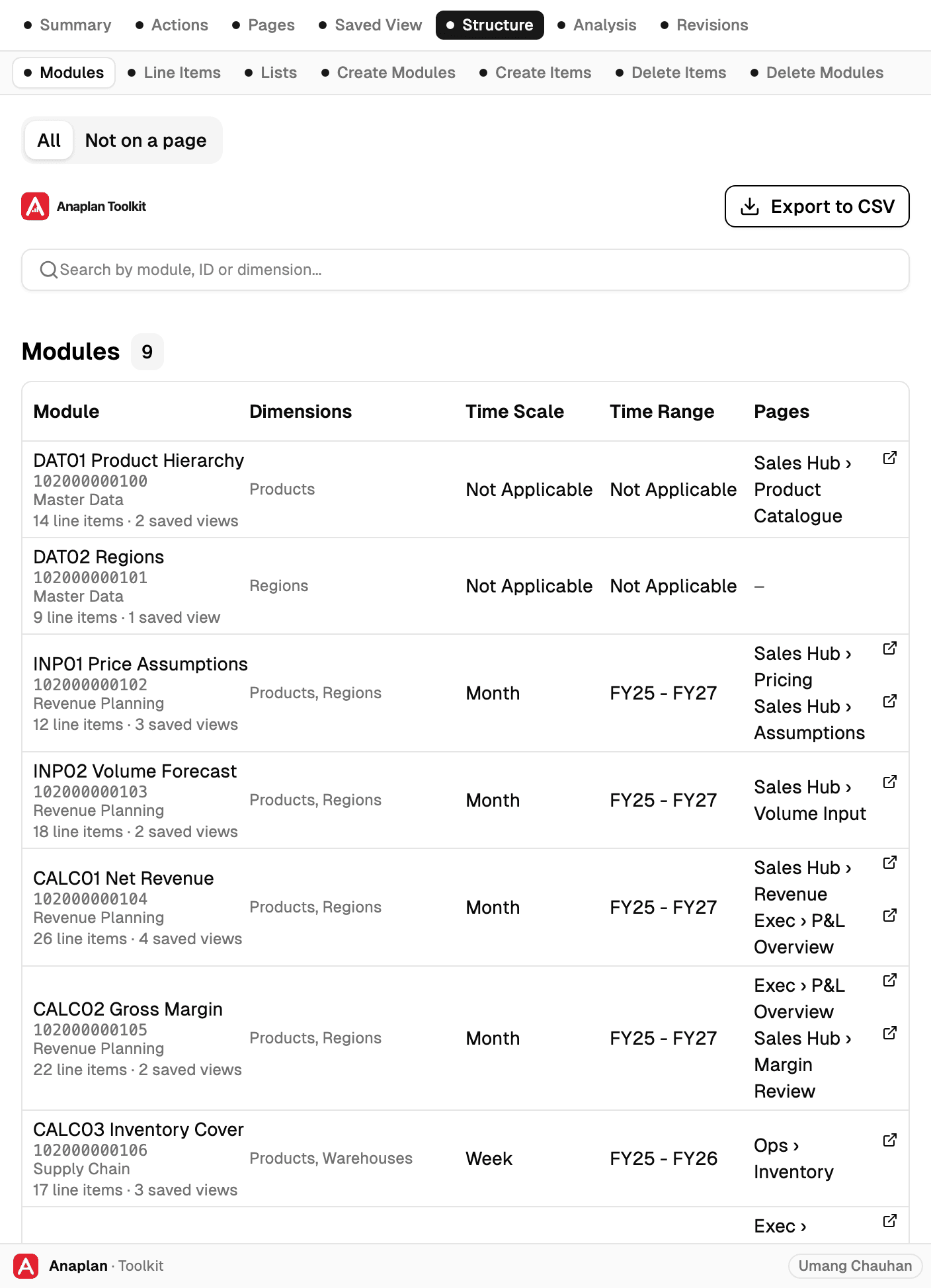
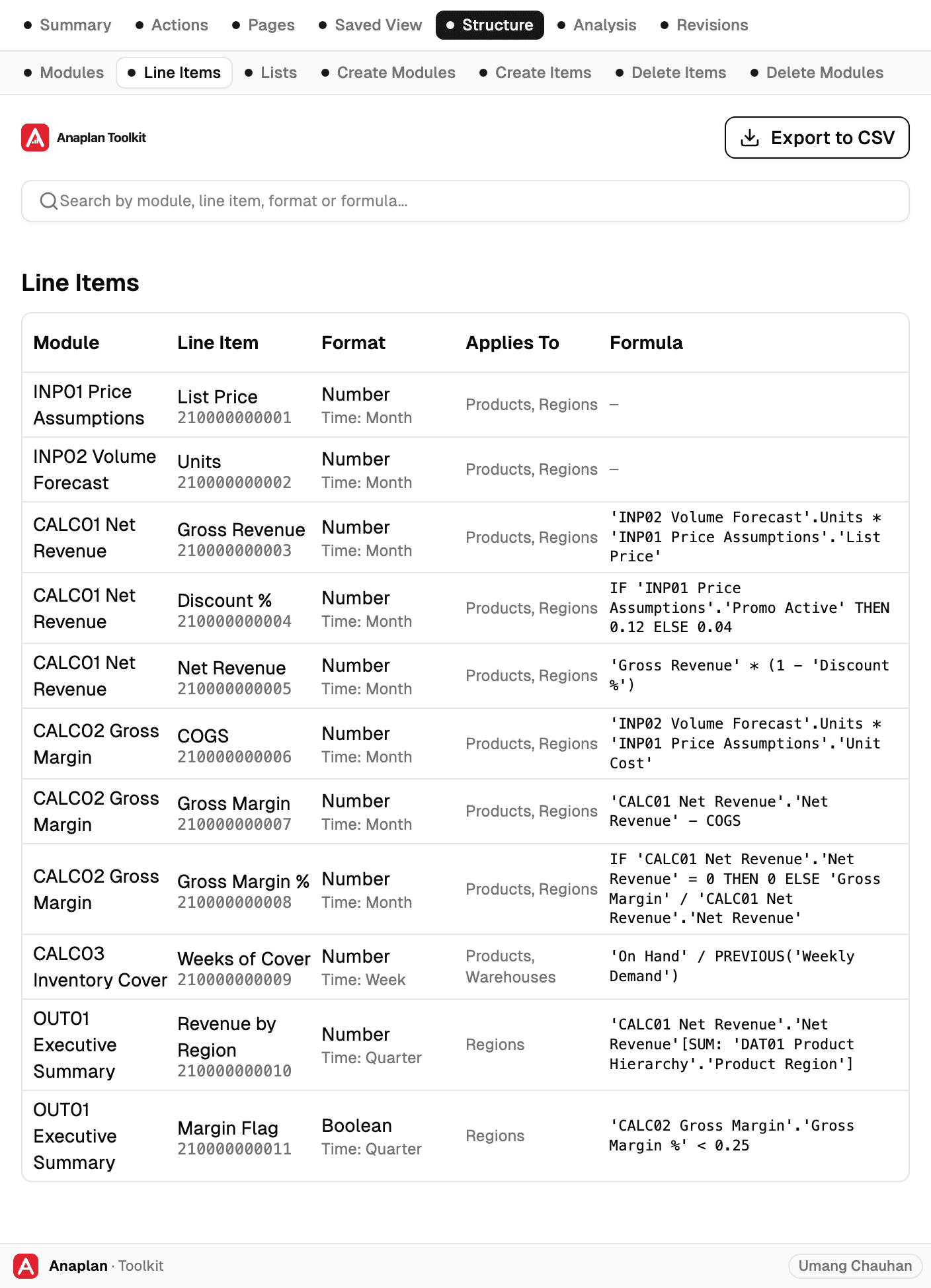
モデルの構造を読む
モジュール、ラインアイテム、リスト、プロパティ、ディメンション、数式と、それぞれの利用先を、検索・エクスポートできるレポートで。
構造を安全に作成・削除する
Create Modules、Create Items、Delete Line Items、Delete Modules。実行前に実際のモデルと照合し、Anaplanが受け付ける順序に並べ、実行ログを残します。
CSVからアクションを実行
プロセス、インポート、エクスポートなどのアクションを順番に実行。このモデルでも、ほかのモデルでも開かずに実行でき、開始前に1件ずつ検証します。
モデルの状態とワークスペース
Lock Monitor、ワークスペースの容量、モデル一覧。読み取り専用です。
影響分析、Planualチェック、ドキュメント
数式の影響を双方向に追跡。Planualの指摘はレポート、数式エディター、ブループリントのグリッドに表示。モデルはMarkdownで書き出せます。
リビジョンとプロセスのステップ
リビジョンタグとその適用先、各プロセスが順に実行するアクション。
数式とフォーマットの一括編集
多数のラインアイテムの数式、フォーマット、スタイル、集計方法をまとめて変更。変更前後の差分を表示し、同じく件数の入力で確認します。
参照を確認できる一括リネーム
モジュールとラインアイテムの名前をCSVから変更し、古い名前に触れているすべての数式、ページ、ビューを一覧にします。
インポート、エクスポート、プロセスの定義
インポート、エクスポート、プロセスがどこで使われているかだけでなく、どう定義されているかを読み取ります。編集はその先の課題です。
同期とリビジョンの関係の把握
このモデルと同期元・同期先の関係にあるモデルと、その間のリビジョンの組み合わせを表示します。把握のみで、同期は実行しません。
移動と並べ替え
ラインアイテム、リスト、モジュールをCSVから並べ替えます。Anaplanはこうした変更を厳密に順番どおり適用するため、事前チェックがとくに重要になります。
モデルの新規作成
Anaplanが提供しているのはコピーと削除で、作成はありません。Toolkitがそれを回避することはしません。
ページ、ボード、カードの作成
現在のAnaplan周辺ツールで最も手薄な部分ですが、ページに関するレポートの提供にとどめ、作成機能は対象外とします。
バージョン、カレンダー、サブセット
Anaplan自身の公開APIの範囲外にあるため、対応しません。
優先してほしいもの、足りないものはありますか? お知らせください
FAQ
Anaplanのよくある質問
モデルビルダー向けの無料のAnaplan補助ツールはありますか?+
Anaplan Toolkitは、開いているモデルの横にサイドパネルを追加する無料のChrome・Firefox拡張機能です。Anaplan API用のアクション、インポート、エクスポート、プロセスのIDを確認でき、ラインアイテムやモジュールの利用先の追跡、全数式の検索、Planualに基づくチェック、モデル全体のドキュメント化、CSVからのアクション実行、モジュールとラインアイテムの一括作成・削除、モデルのロック監視ができます。Anaplan, Inc. とは無関係の独立したツールで、すべてブラウザー内で動作します。
Anaplan APIで使うアクション、インポート、エクスポート、プロセスのIDはどう調べますか?+
モデルを開き、Toolkitのサイドパネルで Actions & File IDs を選びます。すべてのプロセス、インポート、エクスポート、ファイルが内部ID付きで一覧表示され、名前で検索してワンクリックでコピーできます。Process Steps には Copy API call ボタンがあり、Anaplan Integration API v2 のcurlコマンドを組み立てます。実行はご自身のトークンで行ってください。
モデル全体をドキュメント化したり監査したりできるAnaplanツールはありますか?+
はい。Get all data で開いているモデルの全レポートを読み込み、Download all as CSV でモジュール、ラインアイテム、リスト、数式、保存済みビュー、ページでの利用状況などを1つの.zipにまとめて取得できます。Summaryからは、モデルのドキュメントをMarkdownファイルとして書き出したり、AIアシスタントに貼り付けるコンパクト版をコピーしたりもできます。拡張機能がどこかへ送信することはありません。
Anaplanでラインアイテムやモジュールがどこで使われているかを確認するには?+
Impact は、各ラインアイテムを使っている数式と、それが使っている数式を、直接の参照と下流まで一覧にします。Linked Pages は各モジュールを使っているアプリとページを、Line Items on Pages は各ラインアイテムがページのどこに表示されているかを示します。数式エディターでは、参照にカーソルを合わせると Used by と Depends on が表示されます。Formulas は単語、フレーズ、正規表現ですべての数式を検索します。
Anaplanのラインアイテムやモジュールを一括削除できますか?+
はい。Delete Line Items と Delete Modules はCSVを読み込み、すべての行を実際のモデルと照合し、Anaplanが受け付ける順序に並べ替えます。件数を入力するまで何も変更されません。Create Modules、Create Items、Run Actions も同じ流れで動作します。モデルに書き込むのはこの5つのビューだけです。
Anaplan ToolkitはPlanualをチェックしますか?+
数式エディターでは、ラインアイテム単位のPlanualルールに反する箇所にルール番号付きの下線を引き、ブループリントのグリッドにはバッジを表示します。Lintレポートはモデル全体の指摘を一覧にし、各ルールをPlanualのページにリンクします。チェックはClassicエンジンを対象にルールを近似したものなので、指摘は結論ではなく、確認のきっかけとして扱ってください。
Anaplanのモデルがビジーかロック中かを知るには?+
Lock Monitor は、1秒ごとから1分ごとまでの指定した間隔で、最長12時間モデルを確認します。利用可能、更新中、ビジー、ロック中、オフラインのどれかを記録し、ビジーのときは何が実行中かも表示します。
Anaplanのモデルを改善するにはどうすればよいですか?+
次の順で進めます。まずモデルを計測します(モジュール数、ラインアイテム数、リスト数、ディメンション、サイズ)。次に、大きすぎるモジュールや不要なディメンションなど構造の問題を直します。どこからも使われていないラインアイテムを廃止し、数式を読みやすくしてPlanualのチェックを行い、このヘルスチェックを毎月繰り返します。Anaplan ToolkitのSummary、Modules、Impact、Lint、Formulasの各レポートが、それぞれの段階の根拠になります。手順の詳細はガイド(英語)にまとめています。
安全ですか? Anaplanのデータがどこかに送信されることはありますか?+
拡張機能が通信する相手はAnaplanだけで、すでにサインインしているセッションを使います。アクセス解析もテレメトリーもなく、パスワードやトークンを求めることもありません。結果はブラウザーのセッションストレージに保存されます。
Anaplan Toolkitの対応ブラウザーは? 無料ですか?+
無料です。Chrome、Edgeなど Chromium系のブラウザーではChromeウェブストアから、Firefox 140以降では Firefox Add-ons から入手できます。Anaplan, Inc. とは提携関係のない独立したツールです。
ガイド
Anaplanモデルを改善するには
モデルビルダーとCoEリード向けの実践的な手順です。モデルを計測し、構造を直し、未使用のラインアイテムを廃止し、数式を読みやすく保ち、毎月モデルの健全性を確認します。
モデルの健全性
Anaplanモデルの改善方法と、チームでの使われ方の見直し
モデルビルダーとCoEリード向けの実践的な手順。構造上の問題を見つけ、誰も使っていないものを整理し、数式を読みやすく保ち、モデルの健全性チェックを毎月の習慣にします。
ガイドを読む →
モデルの健全性
Anaplanモデルのサイズを小さくする方法
Anaplanモデルのサイズがどこから生まれるのか、最もサイズを使っているモジュール、ディメンション、ラインアイテムをどう見つけるか、そして安全に取り除く方法。
ガイドを読む →
アーキテクチャ
AnaplanのDISCOとは:モデルを速く保つアーキテクチャ
DISCOはモデルをData、Inputs、System、Calculations、Outputsの5つに分けます。各層が持つもの、層の間でデータをどう流すべきか、パターンが崩れたモデルの見つけ方を解説します。
ガイドを読む →
パフォーマンス
Anaplanのスパース性とディメンション:本当のコストはセル数
ディメンションを1つ足すたびに、ラインアイテムが持てるセルは掛け算で増えます。その計算、スパースなモジュールがメモリーと計算時間を無駄にする理由、小さくする定番の方法を見ていきます。
ガイドを読む →
パフォーマンス
Anaplanの数式パフォーマンス:モデルを遅くする原因と直し方
計算コストが最も大きいラインアイテムの見つけ方、コストを押し上げやすい数式のパターン、そして変更の効果を繰り返し測定する方法。
ガイドを読む →
アーキテクチャ
Anaplanのデータハブ:作るべきタイミングと設計の考え方
データハブは、元データとクレンジング済みデータを1つのモデルに集め、スリムな計画モデルへ渡します。効果が出る場面、中に置くもの、避けたい失敗を整理します。
ガイドを読む →

ブループリントを行き来する毎日に、終止符を。
Chromeウェブストア(Chrome、Edgeなど Chromium系ブラウザー)と Firefox Add-ons(Firefox 140以降)で無料公開中。
時間の節約になりましたか? ♥ GitHubでプロジェクトを支援する
ご質問・ご意見は contact@umang.dev · プライバシーポリシー